公开文章
CSP-J/S复赛操作指南
文章目录
CSP-J/S 第二轮比赛操作指南
录制:CSP-J/S第二轮比赛流程及注意事项
日期:2026-09-26 13:33:07
一、创建答题文件
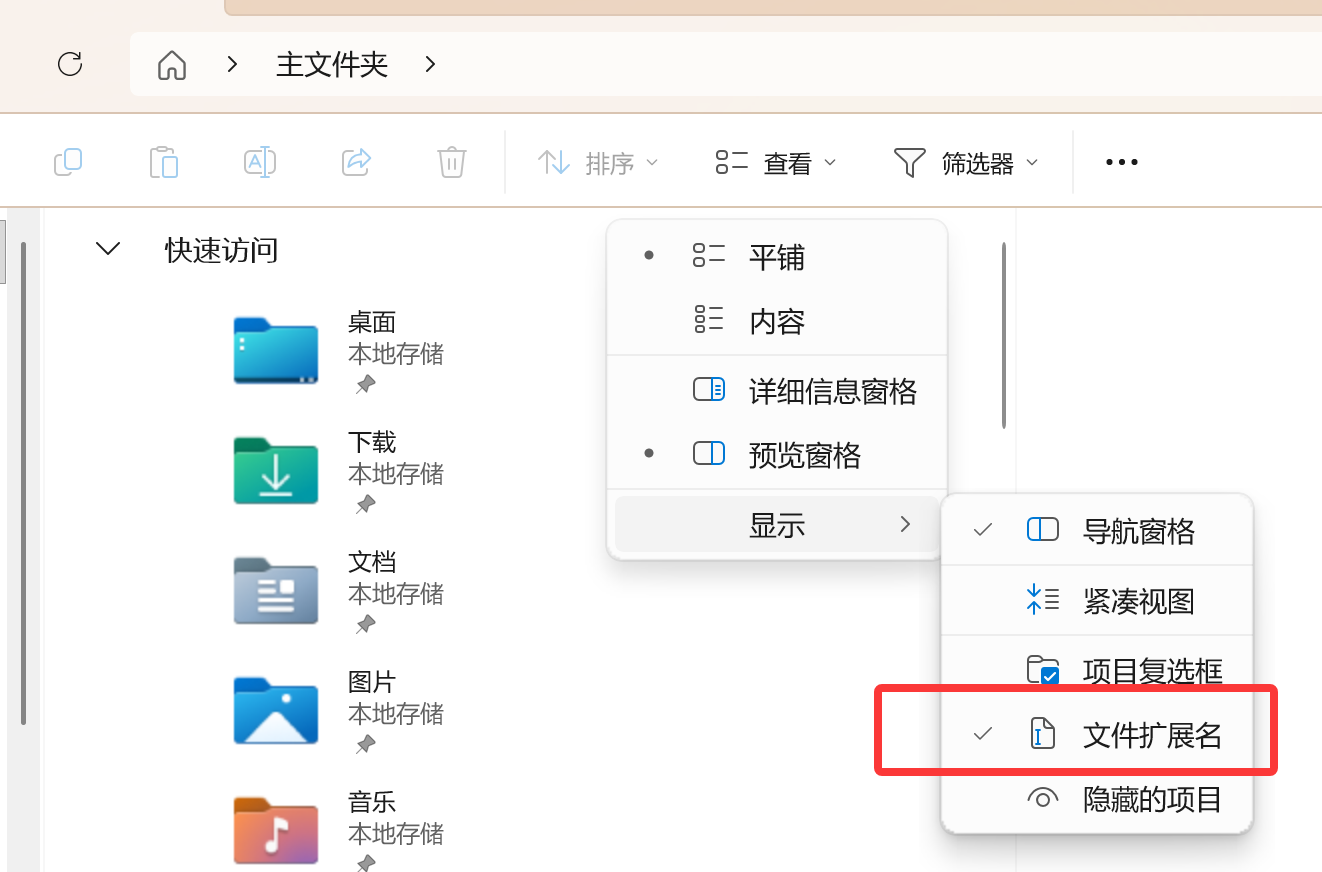
1. 打开文件扩展名
打开文件资源管理器,点击「查看 → 显示 → 文件扩展名」。
2. 创建题目文件夹
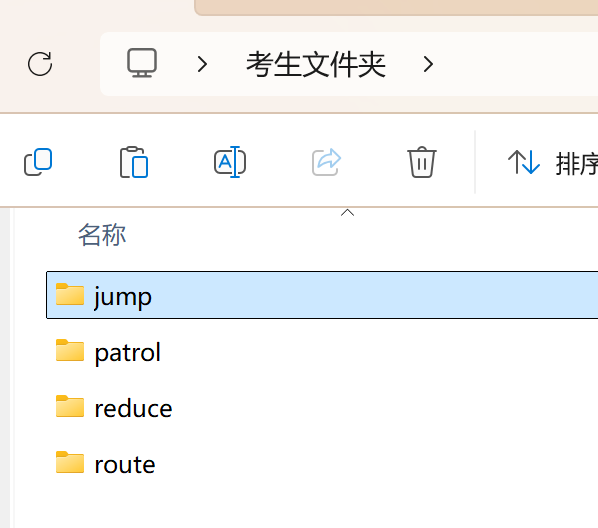
在考场指定的考生文件夹中,为四道题分别建立文件夹,文件夹名称必须与题目英文名一致。
3. 创建 .cpp 文件
进入每道题的文件夹,创建对应的 .cpp 文件。
例如第一题叫 jump,就创建 jump.cpp。
可以先新建文本文档,再将文件名改为 jump.cpp。
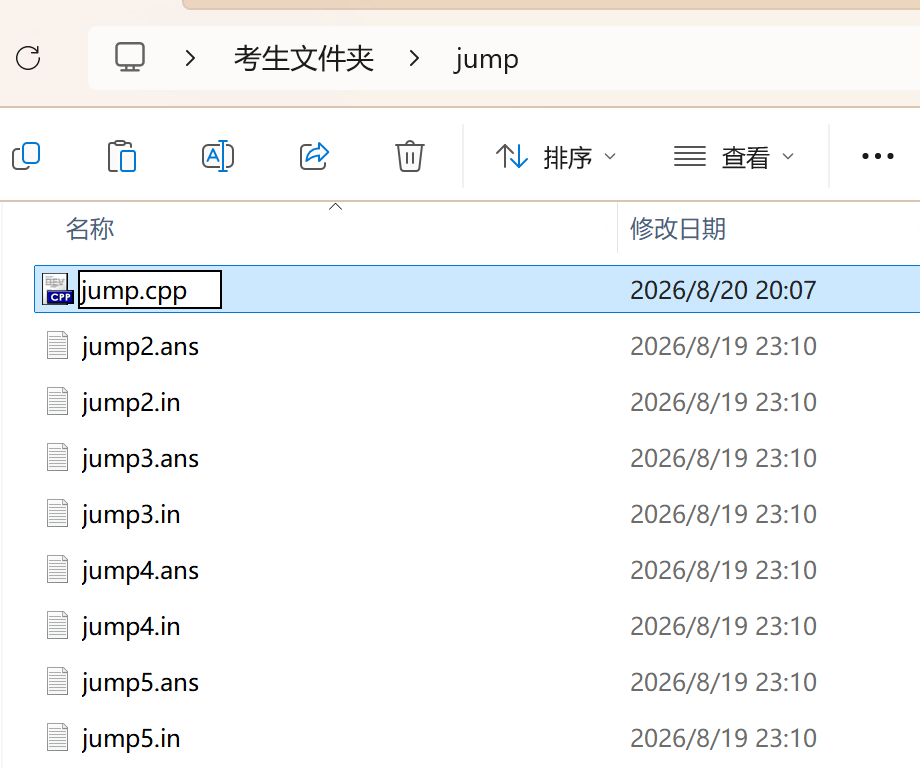
注意: 文件名不能是 jump.cpp.txt,也不能写错题目英文名。
二、设置 C++14
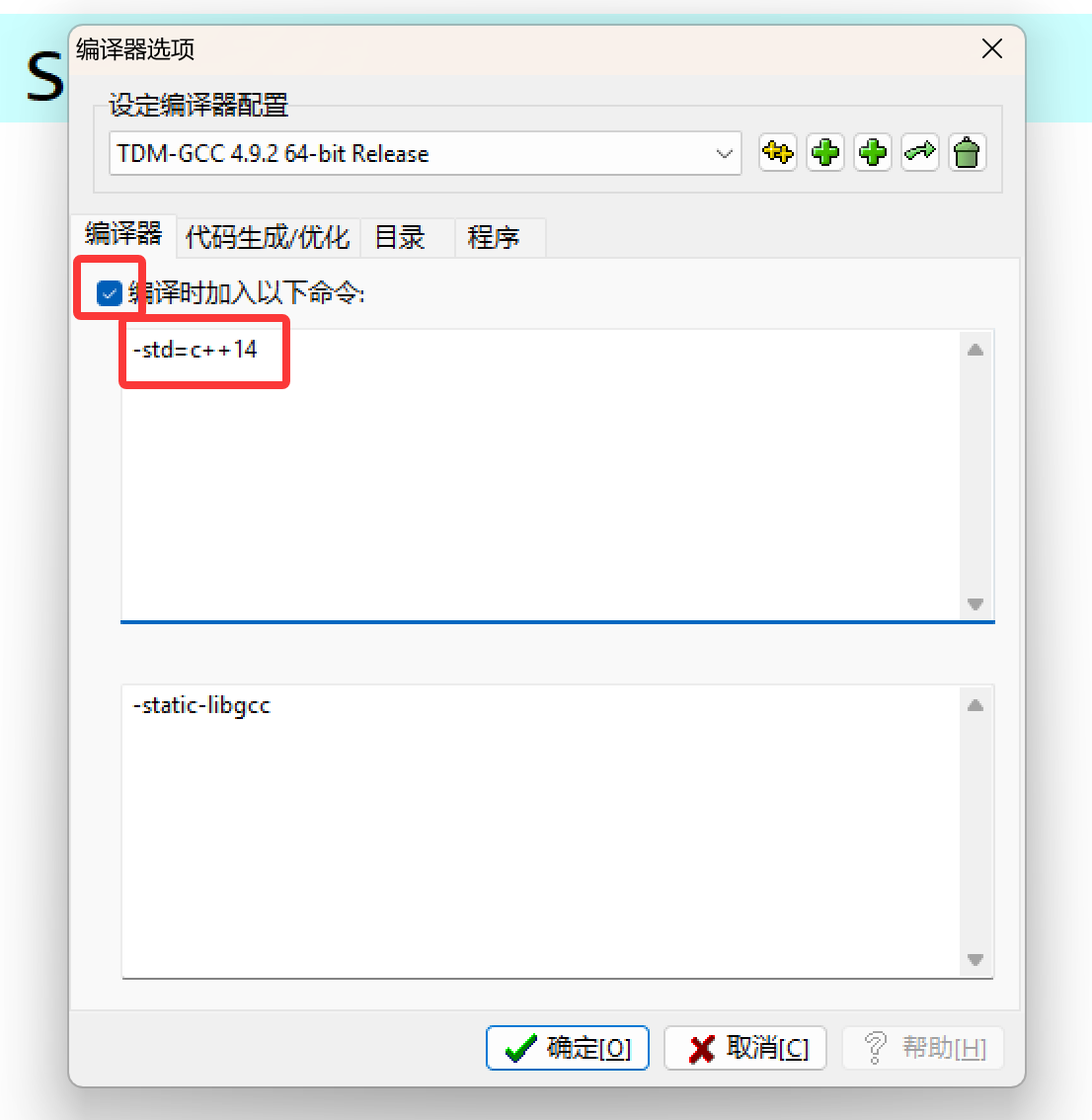
使用 Dev-C++,打开「工具 → 编译选项」。
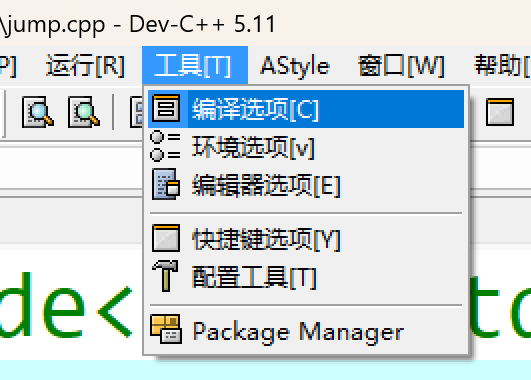
勾选「编译时加入以下命令」,输入:
-std=c++14
点击「确定」。
三、设置文件输入输出
比赛需要使用文件读写。
例如第一题叫 jump,在 main() 函数开头加入:
freopen("jump.in", "r", stdin);
freopen("jump.out", "w", stdout);
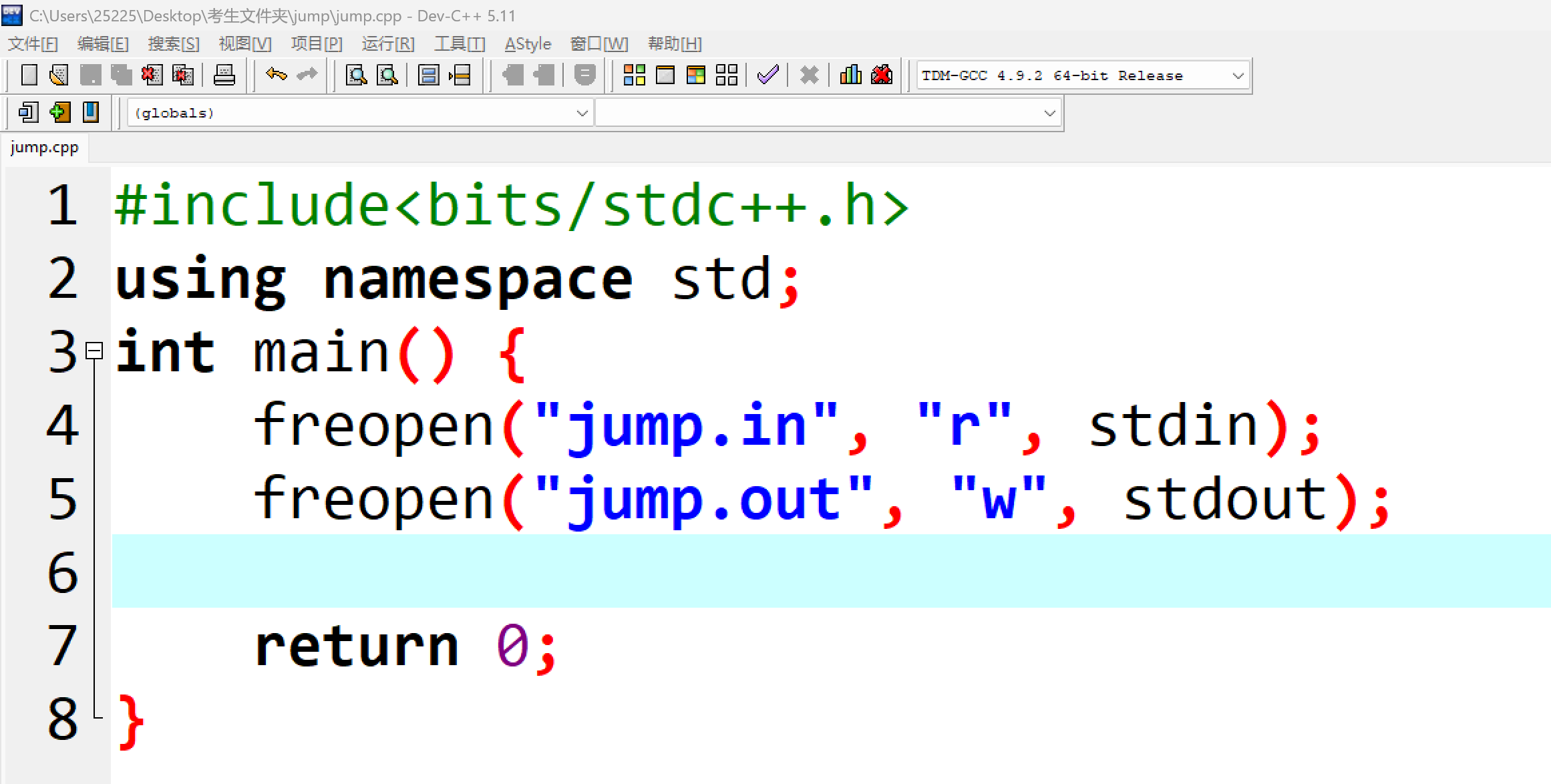
jump.in:程序读取的输入文件。jump.out:程序生成的输出文件。
添加后仍然正常使用 cin 和 cout。
注意:每道题都要使用对应的文件名!
四、测试程序是否正确
编译运行后,可以使用 fc 命令比较程序输出和正确答案。
1. 打开命令提示符
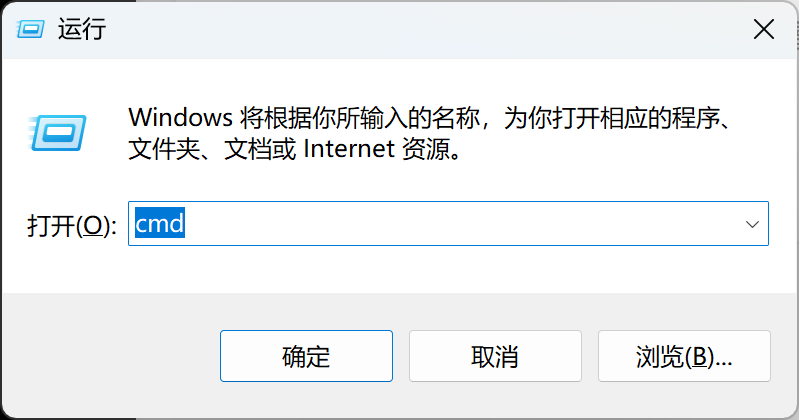
按 Win + R,输入 cmd,按回车。
2. 进入题目文件夹
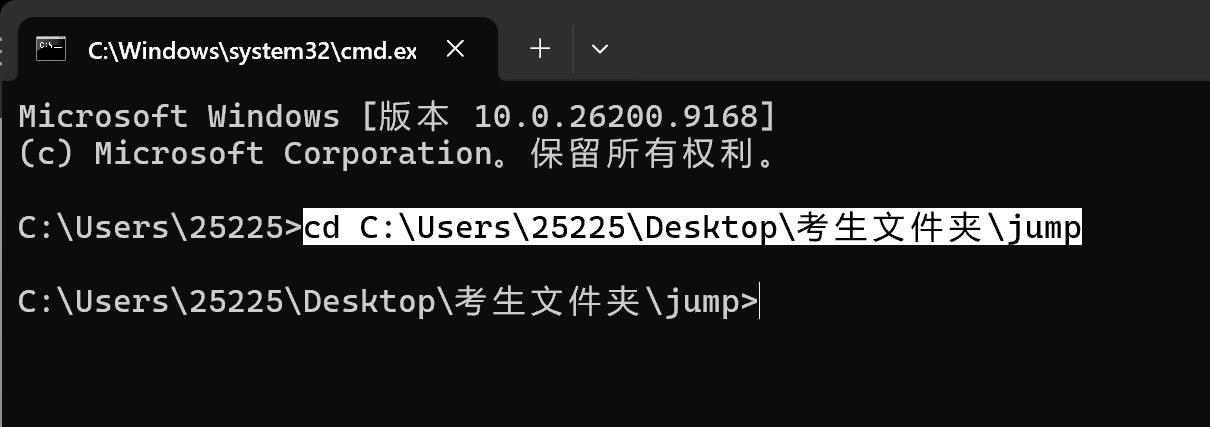
打开题目文件夹,点击地址栏,复制完整路径。

在命令提示符中输入:
cd /d "题目文件夹路径"
将引号里的内容替换成刚才复制的路径,按回车。
3. 使用 fc 比较文件
例如将程序生成的 jump.out 与正确答案 jump2.ans 比较:
fc jump.out jump2.ans
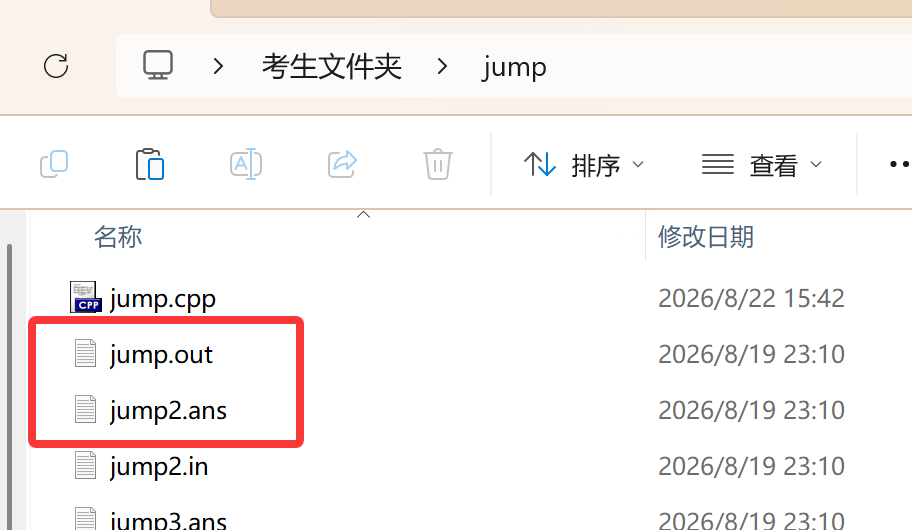
如果提示 「FC: 找不到差异」,说明两个文件内容相同。
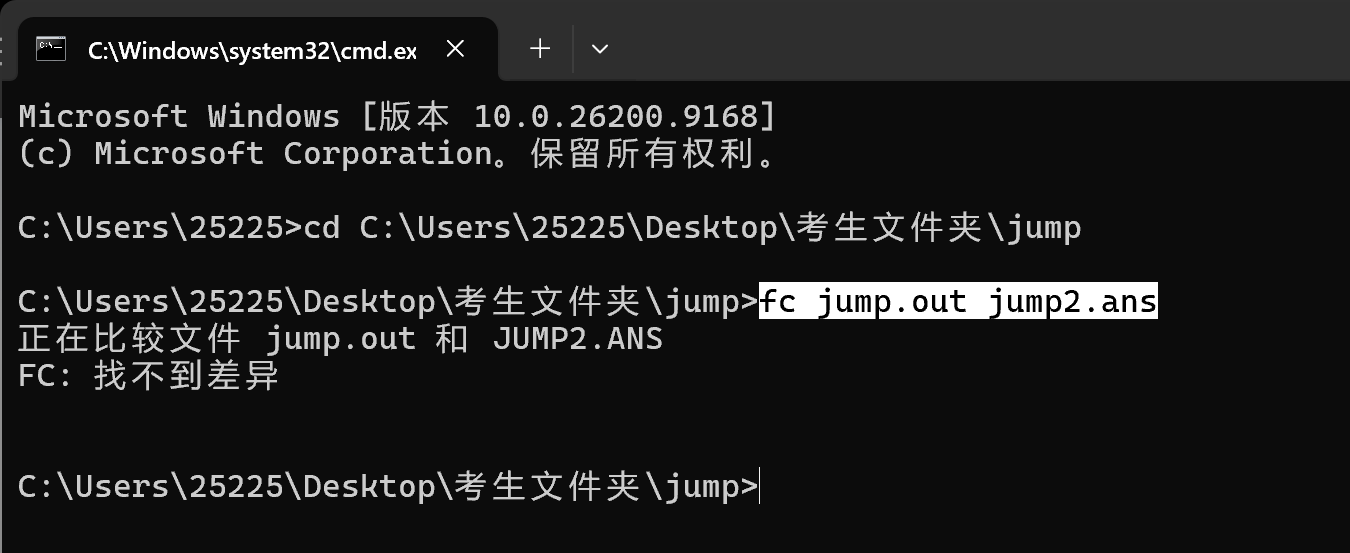
注意: 如果测试数据叫 jump2.in,而代码读取的是 jump.in,需要先复制 jump2.in 并重命名为 jump.in,再运行程序。
五、交卷前检查
- [ ] 四道题的文件夹名称正确。
- [ ] 每道题的
.cpp文件名正确。 - [ ]
freopen中的文件名正确。 - [ ] 代码已经保存,最后修改的版本能正常编译。
- [ ] 源代码位于考场指定的提交目录。
最重要:提交的是 .cpp 源代码,不是 .exe 程序!
考场文件存放和提交的具体要求,以试卷及监考人员说明为准。
讨论与补充
围绕文章内容交流思路,也可以补充不同做法。